|
Импорт и экспорт Revit |
Прокрутить Предыдущий Верхний Следующий Больше |
Программой предусмотрен импорт воздуховодов из моделей Autodesk Revit и передача результатов расчёта обратно в модель.
Установка и настройка плагина
Скачайте архив установщика: Модуль интеграции Revit
1.Полностью распакуйте архив в отдельную папку.
2.Закройте все запущенные версии Autodesk Revit.
3.Запустите Revit-TeploOV-Setup.exe.
4.Подтвердите запрос Windows на внесение изменений.
5.Отметьте нужные версии Revit или нажмите «Выбрать все доступные».
6.Нажмите «Установить».
Импорт данных из Revit в VSVCad
1. Перейдите в Revit. В меню выберите:
<Надстройки> → <Экспорт в VSV>.
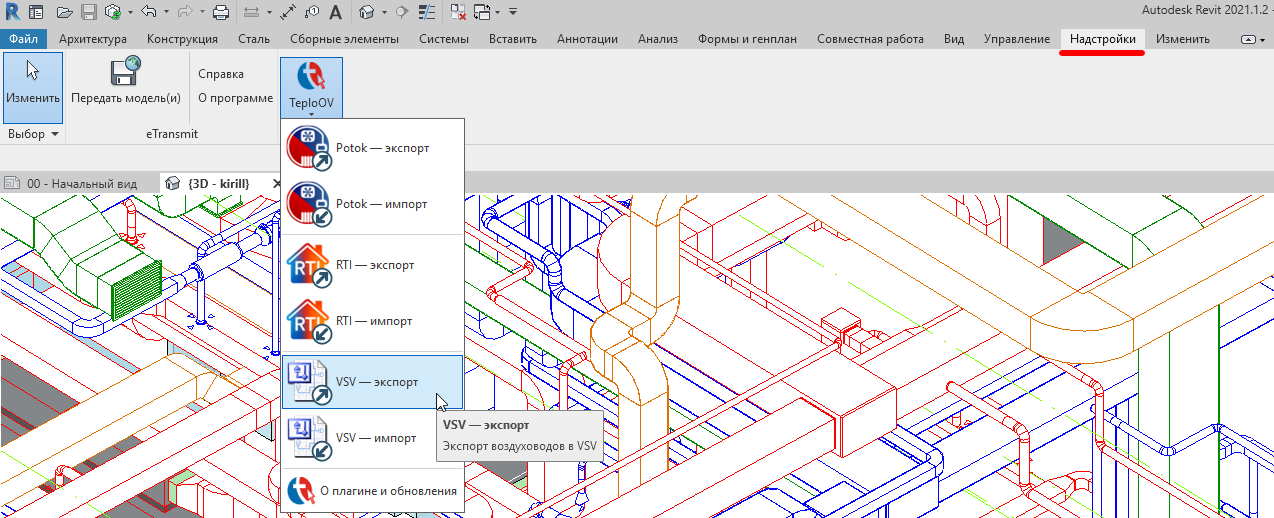
Надстройки Revit
При успехе откроется окно:
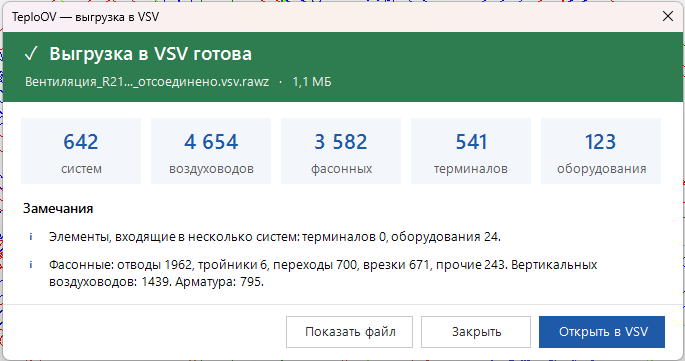
По пути C:\Users\Public\Documents\TeploOV\VSV\Exchange появится файл *.vsv.rawz. В нем находятся все схемы вентиляции. Файл можно передать на другой ПК, в случае если Revit и VSVCAD находятся на разных машинах.
2. Запустите VsvCad. В меню выберите:
<Файл> → <Импорт> → <Импорт Revit>.
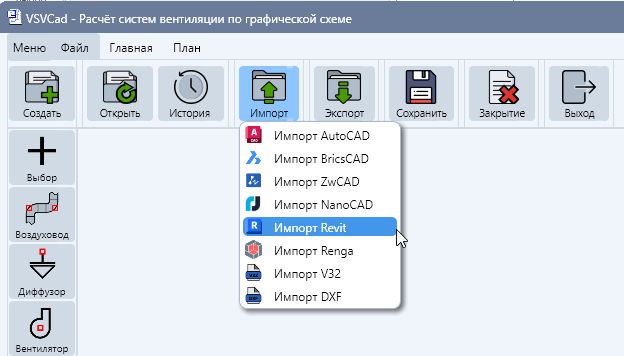
Импорт
Выберите необходимые системы (или все) и нажмите «Импорт»:
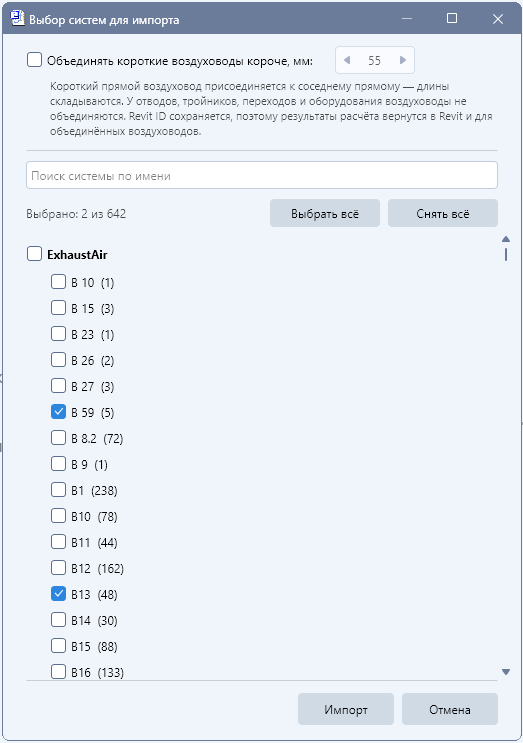
Выбор системы для импорта
При необходимости воспользуйтесь функцией поглощения коротких участков, например если концевых участков получилось неоправданно много.
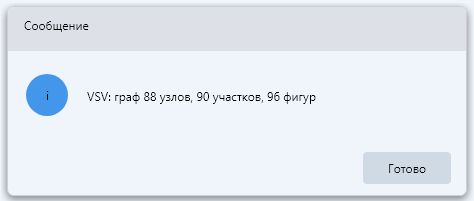
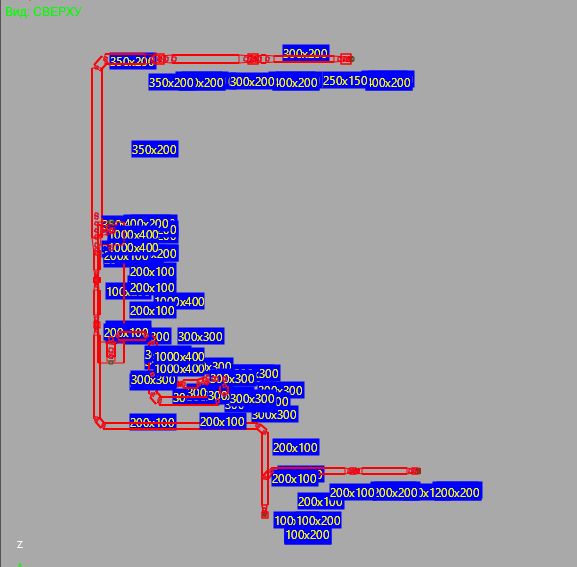
3. После завершения импорта появится окно подтверждения. На основе полученных данных будет автоматически построена функциональная схема.
Экспорт изменений из VsvCad в Revit
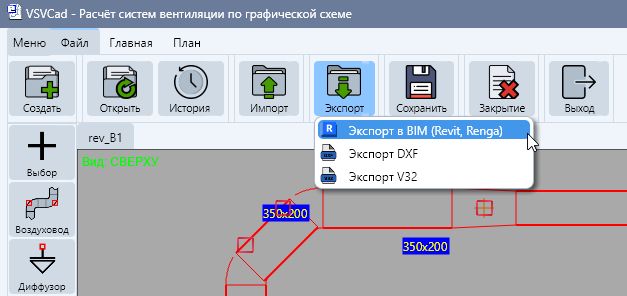
1. В VsvCad выберите: <Файл> → <Экспорт> → <Экспорт в BIM (Revit, Renga)>.
2. Перейдите в Revit и выберите: <Надстройки> → <Импорт из VSV>.
3. Данные будут загружены, и в модель Revit будут автоматически внесены изменения согласно экспортированным параметрам.
| Важные примечания:
•Особенности конвертации схем
Из-за разного назначения программ (Revit — архитектурно-строительное проектирование, VsvCad — расчётное моделирование) схемы будут иметь существенные отличия. Отводы, тройники и переходы Revit становятся в VsvCad узлами схемы: отвод — углом в стыке участков, тройник — узлом трёх участков. Размеры этих деталей VsvCad берёт из своего каталога. Длины труб сохраняются такими, как в Revit, поэтому общая геометрия схемы может немного отличаться от модели. Коэффициент потерь из Revit не импортируется: потери на трение и КМС узлов VsvCad считает сам. Тип системы (приточная или вытяжная) берётся из Revit.
•Замыкание схемы
Если в схеме остались незавершённые участки (например, не подключены диффузоры или вентилятор), их необходимо расставить вручную для замыкания контура. Для автоматической расстановки диффузоров используйте функцию: <План> → <Расставить ВРУ>. Программа установит устройство, выбранное на вкладке «Подготовка», на все свободные концевые участки.
•Сортамент и материалы
В VsvCad используется собственный внутренний каталог сортамента и материалов. Перед началом расчёта обязательно задайте эти параметры для всех воздуховодов.
•Что учитывается при экспорте обратно в Revit
При экспорте данных из VsvCad в Revit учитываются только следующие изменения: Тип воздуховода (круглый / прямоугольный); Габаритные размеры воздуховодов; Расход воздуха для диффузоров (для самих воздуховодов расход рассчитывается автоматически на основе подключённых диффузоров). Не учитываются: изменение геометрии схемы, добавление или удаление участков.
•Привязка к исходной модели
Схема, созданная в VsvCad без прототипа в Revit, не может быть загружена обратно. Каждый элемент в Revit имеет уникальный внутренний идентификатор (ID). При его отсутствии передача данных невозможна.
•Организация сегментов воздуховода при врезке
В Revit предусмотрена функция врезки в цельный воздуховод без его физического разделения. В нашей реализации воздуховод в точке врезки автоматически разбивается на отдельные сегменты. При этом все полученные отрезки сохраняют общий идентификатор. Если в дальнейшем требуется изменить характеристики такого воздуховода в Revit, необходимо применить правку к одному и тому же параметру у всех связанных сегментов, это обеспечит целостность данных и корректное отображение системы.
Логика соединения систем при импорте
При импорте нескольких систем в один проект автоматическое соединение элементов, даже если они геометрически соприкасаются, не выполняется. Это преднамеренное ограничение, реализованное для предотвращения ложных связей при наложении контуров разных систем. Если между системами действительно требуется установить соединение, его необходимо создать вручную.
