|
Импорт и экспорт Renga |
Прокрутить Предыдущий Верхний Следующий Больше |
Программой предусмотрен импорт воздуховодов из моделей Renga и передача результатов расчёта обратно в модель.
Установка плагина
Скачайте архив установщика Renga-TeploOV-Setup.
1.Полностью распакуйте архив в отдельную папку.
2.Закройте Renga Professional.
3.Запустите Renga-TeploOV-Setup.exe.
4.Подтвердите запрос Windows на внесение изменений.
5.Дождитесь окончания установки.
Плагин устанавливается в папку C:\Program Files\Renga Professional\Plugins\TeploOV. При каждой установке прежняя папка плагина удаляется и записывается заново. Не переносите установщик отдельно от папки InstallerFiles из архива.
После установки на панели Renga появляется кнопка-меню TeploOV.
Импорт данных из Renga в VSVCad
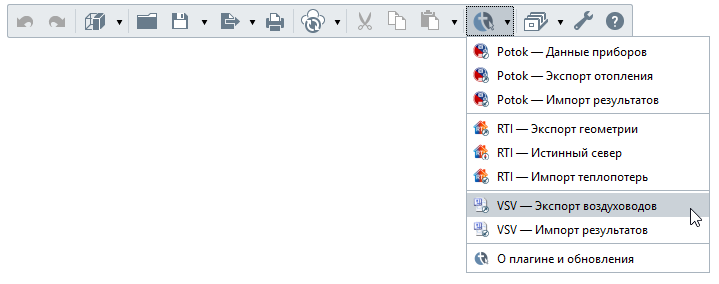
1.Откройте модель в Renga. В меню TeploOV выберите VSV — Экспорт воздуховодов
.
2.Откроется окно «VSV — выгрузка модели Renga». В нём указано, сколько выгружено систем, воздуховодов, фасонных частей, арматуры и оборудования, и где лежит файл.
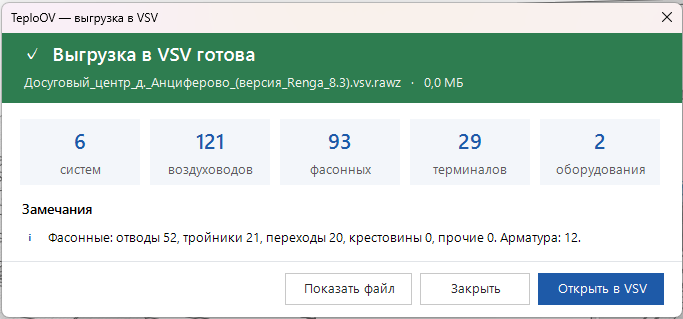
•Открыть в VSV — запускает VSVCad и сразу начинает импорт этого файла.
•Показать файл — открывает папку с файлом выгрузки.
•Закрыть — закрывает окно; импорт можно выполнить позже из VSVCad.
Файл выгрузки {проект}.vsv.rawz сохраняется в папку C:\Users\Public\Documents\TeploOV\VSV\Exchange. Его можно передать на другой компьютер, если Renga и VSVCad установлены на разных машинах.
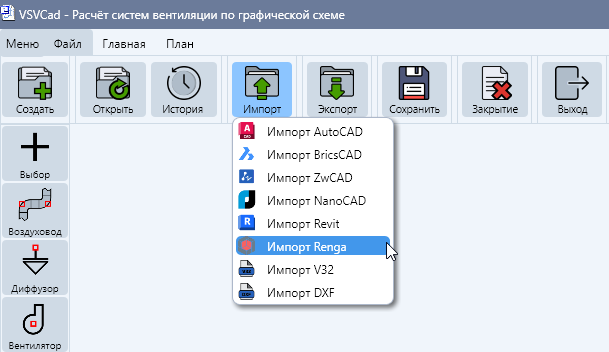
3.Если окно уже закрыто, в VSVCad выберите <Файл> → <Импорт> → <Импорт Renga> и укажите файл .vsv.rawz. Диалог сам предлагает файл последней выгрузки.
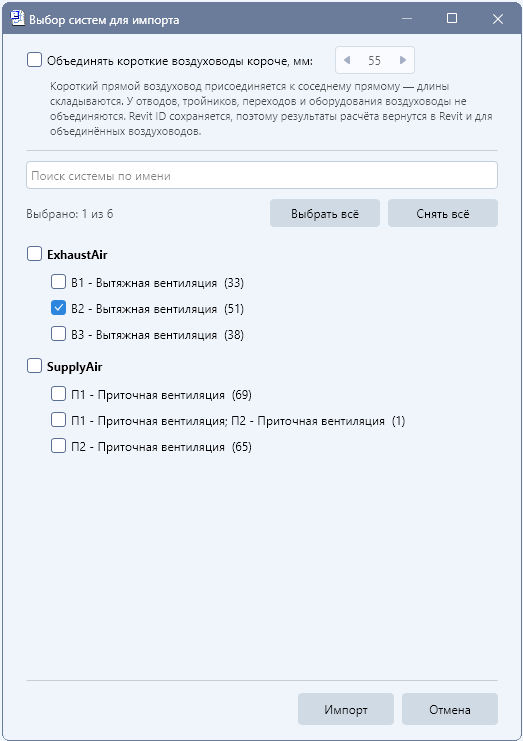
4.Выберите необходимые системы (или все) и нажмите «Импорт». При необходимости воспользуйтесь функцией поглощения коротких участков, например если концевых участков получилось неоправданно много.
5.
6.После завершения импорта на основе полученных данных будет автоматически построена функциональная схема.
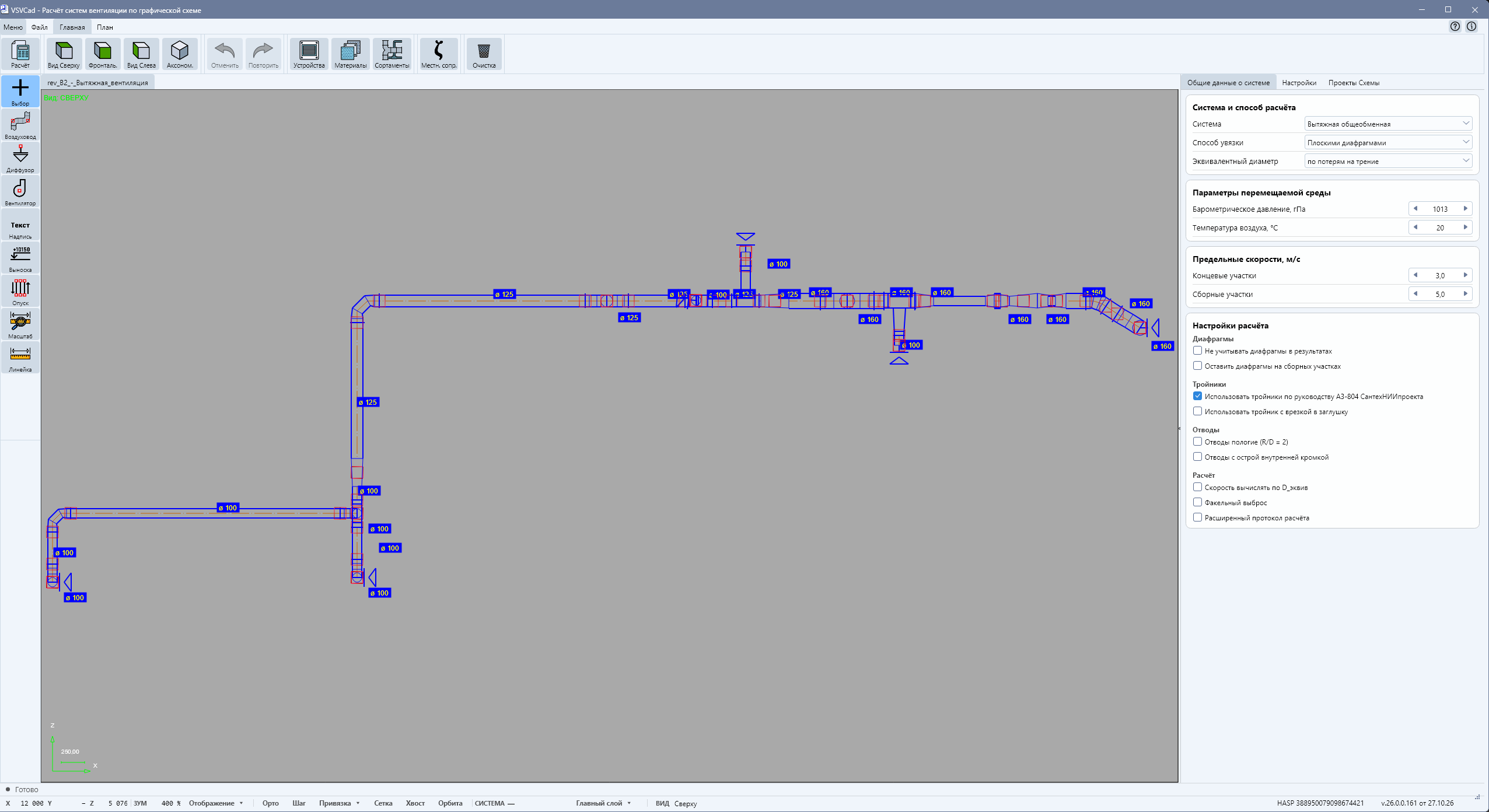
Экспорт результатов из VSVCad в Renga
1.В VSVCad выберите <Файл> → <Экспорт> → <Экспорт в BIM (Revit, Renga)>. Программа сама определяет, что схема пришла из Renga, и записывает файл результатов {проект}.vsv.out.json в ту же папку, где лежит выгрузка.
2.Перейдите в Renga и в меню TeploOV выберите VSV — Импорт результатов. Диалог предложит файл результатов последней выгрузки — подтвердите выбор.
3.Изменения будут внесены в модель, после чего откроется окно с итогом: сколько изменений применено и сколько пропущено.
Внимание: если у воздуховодов изменились размеры, программа предупредит об этом. Проверьте в Renga разноразмерные переходы: их размеры Renga не пересчитывает под новые сечения автоматически.
Важные примечания
•Особенности конвертации схем. Отводы, тройники и переходы Renga становятся в VSVCad узлами схемы. Размеры этих деталей VSVCad берёт из своего каталога, а длины воздуховодов сохраняются такими, как в Renga.
•Замыкание схемы. Если в схеме остались незавершённые участки (не подключены решётки или вентилятор), расставьте их вручную. Для автоматической расстановки решёток используйте <План> → <Расставить ВРУ>.
•Сортамент и материалы. В VSVCad используется собственный каталог сортаментов и материалов. Перед расчётом задайте эти параметры для всех воздуховодов.
•Что возвращается в Renga. Тип сечения (круглое или прямоугольное), размеры воздуховодов и расход воздуха решёток и диффузоров. Изменения геометрии схемы, добавление и удаление участков в Renga не передаются.
•Привязка к исходной модели. Результаты возвращаются в Renga по идентификаторам объектов. Схему, созданную в VSVCad без прототипа в Renga, загрузить в Renga нельзя.
•Несколько систем. При импорте нескольких систем элементы разных систем автоматически не соединяются, даже если касаются друг друга. Если соединение действительно нужно, создайте его вручную.
См. также Импорт и экспорт Revit.
