|
Строка состояния, слои и системы |
Прокрутить Предыдущий Верхний Следующий Больше |
Строка состояния внизу окна состоит из двух строк: сверху — подсказка о том, что происходит, снизу — показания, режимы черчения и настройки отображения.

Строка подсказки
Цветная точка и текст говорят, что программа ждёт от вас или что только что произошло. Справа от текста бывает подсказка клавиши, например «Esc — отмена». Примеры сообщений:
•«Готово», «Выделено: 3 объекта» — программа ждёт команды.
•«Укажите начало участка», «Укажите вторую точку · длина …, угол …» — идёт построение воздуховода.
•«Перетяжка конца», «Перенос участка» — вы тянете конец или участок мышью; рядом показаны длина и угол.
•«Стык найден … — клик соединит» — щелчок присоединит участок к найденному узлу.
•«Не присоединено: N мм до узла» — конец не дотянулся до узла; подтяните его ближе или включите объектную привязку.
•«Участок создан», «Врезка в …», «Удалено», «Участки соединены» — итог последнего действия.
•«Разбить: щёлкните по участку…», «Соединить: щёлкните по узлу…» — подсказки режимов вкладки «Правка».
•«Система «П1» разорвана — расчёт не пойдёт» — система не замкнута. Это сообщение важнее остальных и выделяется цветом ошибки.
Цвет точки показывает смысл сообщения: обычное, успешное, предупреждение или ошибка. Конкретные цвета зависят от темы оформления.
Показания
•X, Y, Z — координаты курсора, мм.
•ЗУМ — масштаб отображения в процентах. Щелчок открывает список готовых значений.
•ВИД — текущий вид: Сверху, Фронтальный, Слева, Аксонометрия или Орбита 3D.
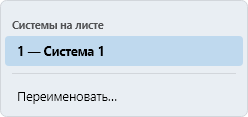
•СИСТЕМА — активная система (шифр и имя). Щелчок открывает панель систем.
Справа выводятся версия и дата сборки программы и сведения о ключе защиты. Если окно узкое, первыми скрываются показания СИСТЕМА, ВИД и ЗУМ; режимы не скрываются никогда.
Режимы черчения
Режимы — кнопки-переключатели с подписями. Включённый режим подсвечен.
Режим |
Клавиша |
Что делает |
Орто |
F5 |
Ортогональное черчение: линии строятся только по осям. |
Шаг |
F9 |
Шаговая привязка: курсор прилипает к узлам сетки. |
Привязка |
F6 |
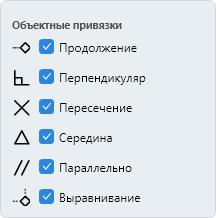
Открывает панель «Объектные привязки» с флажками: Продолжение, Перпендикуляр, Пересечение, Середина, Параллельно, Выравнивание. |
Сетка |
F7 |
Показ координатной сетки. |
Хвост |
— |
Перетаскивание свободного конца участка мышью. |
Орбита |
Shift+B |
Орбитальный 3D-режим: сцену можно вращать мышью. |
Клавиши F7 и F9 совпадают с AutoCAD. Привычные по AutoCAD F3 и F8 в VSVCad давно заняты видом слева и расчётом, поэтому для «Орто» и объектных привязок выбраны F5 и F6.
В орбитальном режиме рядом с режимами появляется список вида 3D-модели: 3D: линии или 3D: объём.
Меню «Отображение»
Кнопка «Отображение» открывает меню того, что показывать на схеме. У каждого пункта есть всплывающая подсказка.
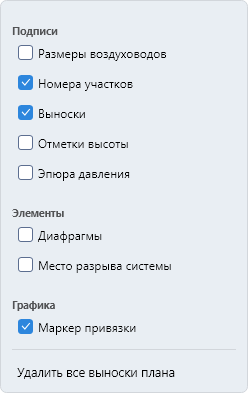
Подписи
•Размеры воздуховодов — сечение, заданное вручную, подписывается на самой линии участка, а не выноской.
•Номера участков — номер участка у воздуховода, тот же, что в расчёте.
•Выноски — полки со сносками к участкам и оборудованию.
•Отметки высоты — отметки, поставленные на узлы; показываются во всех видах.
•Эпюра давления — давление на участках по расчёту. До расчёта пусто.
Элементы
•Диафрагмы — значок и подпись диафрагмы там, где она есть.
•Место разрыва системы — кружок на свободном конце, где система разорвана.
Графика
•Маркер привязки — крестик там, куда встанет курсор при привязке к сетке.
Команда
•Удалить все выноски плана — убирает со схемы все выноски сразу, без подтверждения. После повторного расчёта выноски восстанавливаются.
Слои
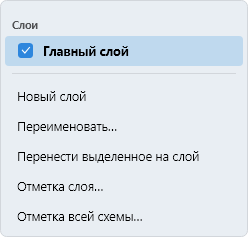
Чип с именем текущего слоя (например, «Главный слой») открывает панель «Слои». Щелчок по строке делает слой текущим, флажок слева включает или выключает его видимость. Под списком — команды:
•Новый слой;
•Переименовать…;
•Перенести выделенное на слой — перенести выделенные фигуры на текущий слой;
•Отметка слоя… и Отметка всей схемы… — перенести по высоте все объекты текущего слоя или всей схемы;
•Удалить слой — для всех слоёв, кроме главного.
Щелчки внутри панели её не закрывают: закрывает её повторный щелчок по чипу слоя или щелчок по листу.
Системы
Щелчок по показанию «СИСТЕМА» открывает панель «Системы на листе»; повторный щелчок её закрывает. Рядом с названием системы бывает пометка: разрыв (расчёт не пойдёт) или закольцована. Щелчок по строке делает систему активной и выделяет её вентилятор на схеме; новые объекты попадают в активную систему. Команда Переименовать… под списком меняет шифр и наименование активной системы. Если на листе нет ни одного вентилятора, панель не открывается и программа подсказывает, что сначала нужно поставить вентилятор.