|
Карточки объекта и «Действие» |
Прокрутить Предыдущий Верхний Следующий Больше |
Свойства выделенного объекта правятся в карточках над рабочим полем. Карточка появляется сама, когда выделен подходящий объект, и закрывается, когда выделение снято. Параметры для новых объектов задаются на вкладке «Подготовка» — см. Верхняя лента команд.
Карточка участка «Воздуховод»
Появляется при выделении воздуховода.
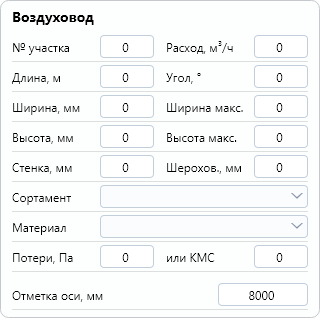
•№ участка, Расход, м³/ч.
•Длина, м — введите новое значение и нажмите Enter. Сдвигается свободный конец или конечная часть сети, внутренняя часть схемы остаётся на месте. С клавиатуры то же делает Ctrl+W: направление смещения выбирается по концу участка, ближайшему к курсору.
•Угол, ° — угол отвода.
•Ширина, мм и Высота, мм; Ширина макс. и Высота макс.
•Стенка, мм (толщина стенки), Шерохов., мм (шероховатость), Сортамент, Материал.
•Потери, Па или КМС — дополнительные потери на участке.
•Отметка оси, мм или Отметка низа, мм (нижняя строка карточки) — у круглого воздуховода по оси, у прямоугольного и овального по низу. Enter — поставить участок на эту отметку (к соседним участкам встанут вставки), Esc — вернуть текущее значение. Если у выделенного разные отметки или участок наклонный, поле пустое с подсказкой «разные».
Другие карточки
•Тройник и Отвод — параметры узла. Изменения в карточке отвода относятся к этому месту схемы и в базу отводов не записываются.
•Устройство (решётка, диффузор) — наименование и расход воздуха.
•Разгрузитель (пневмотранспорт) — диаметр цилиндрической части.
•Линейка — «Измерено» (длина по чертежу) и «Реально» (настоящая длина, мм). Кнопка Задать растягивает подложку так, чтобы обмеренный отрезок стал заданной длины. Ctrl+G переводит курсор в поле «Реально».
Карточка «Действие»
Карточка для изменения положения выделенного: высоты, поворота в плане и обвода. Её открывают:
•кнопки Высота, Поворот, Обвод вкладки «Правка»;
•пункты Высота…, Повернуть…, Обвод… контекстного меню рабочего поля;
•клавиша H (сразу режим «Высота»).
Сначала выделите воздуховод, его конец или устройство. Переключать режим можно вкладками в верхней части карточки. Закрывает карточку кнопка ✕ или клавиша Esc в её поле.
Область действия
Для «Высоты» и «Поворота» выберите, что именно двигать:
•Элемент — только выделенное. Воздуховод двигается целиком, к соседям встают вставки. Если выделен конец, двигается он один и воздуховод при нём наклоняется. Устройство двигается одно, со вставкой до воздуховода.
•Ветка — выделенное и всё, что за ним по ходу от вентилятора. У начала ветки встаёт вставка; при повороте это начало служит центром поворота.
•Система — вся система целиком, без вставок.
Режим «Высота»
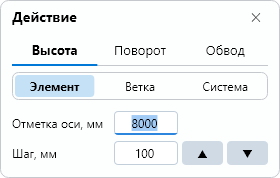
•Отметка, мм — введите отметку и нажмите Enter. Esc возвращает текущее значение.
•Шаг, мм и кнопки ▲ / ▼ — поднять или опустить выделенное на шаг. С клавиатуры: Alt+PgUp / Alt+PgDn (работает и при закрытой карточке, шаг запоминается).
•В плоских видах выделенное можно сдвигать клавишами-стрелками на тот же шаг: на плане — по плану, во фронтальном виде и виде слева стрелки вверх/вниз меняют высоту. В аксонометрии стрелки не работают.
Режим «Поворот»
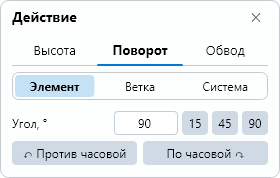
•Угол, ° — введите значение или выберите 15, 45 или 90.
•Против часовой / По часовой — направление поворота, как видно сверху. Поворот выполняется в плане вокруг узла, на котором держится выделенное.
Режим «Обвод»
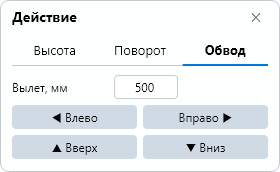
Обвод всегда выполняется для одного участка, поэтому выбора области в этом режиме нет.
•Вылет, мм — смещение обвода от оси до оси.
•Влево / Вправо — направление по листу (вид сверху): участок, идущий по листу вертикально, уходит влево или вправо, горизонтальный — к верху или к низу листа.
•▲ Вверх / ▼ Вниз — участок поднимается над препятствием или опускается под него.
•Повторное нажатие той же кнопки увеличивает вылет, противоположной — уменьшает.
•Если отводы 90° не помещаются, программа берёт более пологие: 60, 45, 30 или 15°, и сообщает об этом.
Циклон
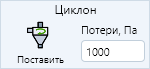
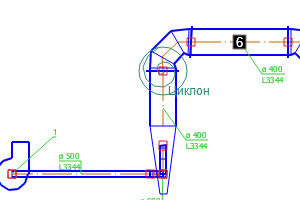
Позволяет обозначить место установки циклона в системе с очисткой воздуха. Выделите один узел (сочленение воздуховодов). На вкладке «Правка» появится группа «Циклон»: введите потери давления в циклоне (Па) и нажмите кнопку группы.
Линии и текст выделенного
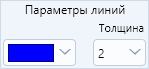
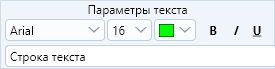
Группы «Параметры линий» и «Параметры текста» на вкладке «Правка» меняют цвет выделенных линий (для градиентных — два цвета) и текст, шрифт, размер, цвет и начертание выделенной надписи.
Глобальные настройки
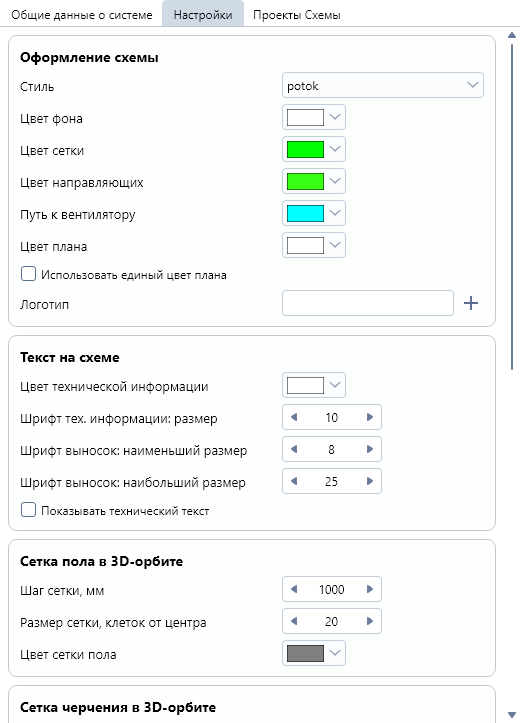
Цвета фона, сетки, плана и направляющих, параметры текста на схеме, сетки 3D-орбиты, обновления, лицензия и прокси-сервер задаются на вкладке «Настройки» правой панели. Кнопка «Сохранить настройки» внизу вкладки сохраняет их.