|
Верхняя лента команд |
Прокрутить Предыдущий Верхний Следующий Больше |
Лента состоит из вкладок «Файл», «Главная», «Подготовка», «Правка» и «План». Вкладка «Подготовка» появляется, когда выбран инструмент построения, а вкладка «Правка» — когда на схеме что-то выделено. Обе открываются сами.
Вкладка «Файл»

•Создать — создаёт группу проектов, проект или схему (лист). При создании новой группы открытые проекты закрываются.
•Открыть — открывает группу, проект или схему (*.vcad).
•История — список последних открытых схем, чтобы быстро открыть одну из них.
•Импорт — AutoCAD, BricsCAD, ZwCAD, NanoCAD, Revit, Renga, V32 и DXF. При импорте V32 схема строится по табличным данным старого формата. См. Импорт DXF и Импорт и экспорт Revit, Импорт и экспорт Renga.
•Экспорт — в BIM (Revit, Renga), в DXF и в формат прежних версий V32.
•Сохранить — меню из двух пунктов: «Сохранить» (Ctrl+S) и «Сохранить как».
•Закрытие — меню «Закрыть» (текущий лист) и «Закрыть все».
•Выход — закрывает программу.
Примечание: перед закрытием программа предлагает сохранить изменения.
Вкладка «Главная»

•Расчёт (F8) — запуск расчёта системы.
•Вид Сверху (F1), Фронталь. (F2), Вид Слева (F3), Аксоном. (F4) — переключение вида. Клавиша Tab переключает по кругу три плоских вида. Орбитальный 3D-режим включается чипом «Орбита» в строке состояния или клавишами Shift+B.
•Отменить (Ctrl+Z) и Повторить (Ctrl+Y).
•Устройства, Материалы, Сортаменты — справочники воздухораспределительных устройств, материалов и сортаментов воздуховодов.
•Очистка — очищает текущий лист.
•Местн. сопр. — калькулятор местных сопротивлений.
Вкладка «Подготовка»
Вкладка появляется при выборе инструмента в левой панели и задаёт параметры для НОВЫХ объектов. Уже построенные объекты она не меняет: их правят на вкладке «Правка» и в карточках над чертежом. Набор групп зависит от инструмента.

•Линии — цвет линии. Видна при построении воздуховода, решётки, вентилятора и линейки.
•Воздуховод — № участка, сумма КМС, дополнительные потери (Па), материал, сортамент, ширина и высота (мм), длина (мм), угол отвода.
•Наименование ПРУ — устройство и расход воздуха (м³/ч) для новой решётки. Кнопка Для всех ставит выбранное устройство с этим расходом на все свободные концевые участки.
•Параметры текста — текст надписи, шрифт, размер, цвет и начертание (B, I, U). Видна при выборе инструмента «Надпись».
•Кнопка сохранения справа запоминает настройки шрифта и линий.
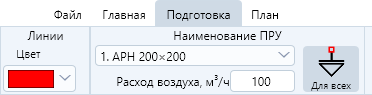
Совет: перед массовой установкой устройств проверьте выбранный тип и расход воздуха. Автоматическая расстановка не заменяет проверку каждого конца системы.
Вкладка «Правка»
Вкладка появляется, когда на схеме есть выделение, и содержит команды для выделенного. Свойства самого участка (расход, сечение, материал, длина, отметка) правятся не здесь, а в карточке участка над чертежом — см. Карточки объекта и «Действие».

Группа «Изменить»
•Высота (H) — открывает карточку «Действие» в режиме «Высота»: поставить выделенное на отметку или поднять/опустить на шаг.
•Поворот — открывает карточку «Действие» в режиме «Поворот»: повернуть выделенное в плане вокруг узла, на котором оно держится.
•Развернуть (R) — выполняется сразу, без карточки: участок разворачивается на другую сторону от узла. Shift+R разворачивает вместе с участком всю ветку за ним.
•Обвод — открывает карточку «Действие» в режиме «Обвод»: увести участок вбок, вверх или вниз на заданный вылет. К соседним участкам встают вставки.
Для «Высоты», «Поворота» и «Обвода» нужно выделить воздуховод, его конец или устройство. Если выделено не то, программа сообщит об этом.
Группа «Буфер обмена»
•Вставить (Ctrl+V) — вставить из буфера. Ctrl+Shift+V — вставка с предпросмотром: объекты следуют за курсором, щелчок ставит их на место.
•Копировать (Ctrl+C) — скопировать выделенное в буфер.
•С базовой точкой (Ctrl+Shift+C) — после нажатия укажите на схеме базовую точку. При вставке объекты встанут относительно этой точки.
Группа «Участки»
•Разбить — включает режим разбивки: щёлкните по участку в месте нового узла. В аксонометрии команда недоступна — переключитесь на плоский вид. Esc — выход из режима.
•Соединить — убирает проходной узел и сливает два участка в один. Щёлкните по узлу между двумя участками на одной прямой либо по двум свободным концам. Если узел уже выделен, участки соединяются сразу.
•Удалить (Delete) — удалить выделенное.
Группа «Заглушка»
Появляется, когда в выделении есть свободный конец участка. Кнопка Поставить ставит заглушку на свободные концы; если все они уже заглушены, кнопка называется Снять и снимает заглушки. Тупик с заглушкой не входит в расчёт, но попадает в спецификацию.
Группы по типу выделенного
•Параметры линий — цвет выделенных линий (для градиентных — два цвета).
•Циклон — видна, когда выделен один узел системы, для которой предусмотрена очистка воздуха. Введите потери давления в циклоне (Па) и нажмите кнопку — место очистки будет обозначено на схеме.
•Параметры текста — текст, шрифт, размер, цвет и начертание выделенной надписи.
•Кнопка сохранения справа запоминает настройки шрифта и линий.
Те же команды есть в контекстном меню рабочего поля (правая кнопка мыши) — см. Построение и редактирование схемы в VSVCad.
Вкладка «План»
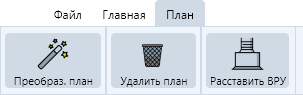
•Преобраз. план — преобразует отрезки слоя VSV-CAD-AIR в воздуховоды.
•Удалить план — удаляет план-подложку.
•Расставить ВРУ — ставит устройство, выбранное в умолчаниях решётки на вкладке «Подготовка», на все свободные концевые участки (например, после импорта BIM-системы). После расстановки обязательно проверьте типы устройств и расходы воздуха.
Временно скрыть подложку, не удаляя её, можно пунктом «Скрыть подложку» контекстного меню рабочего поля.
